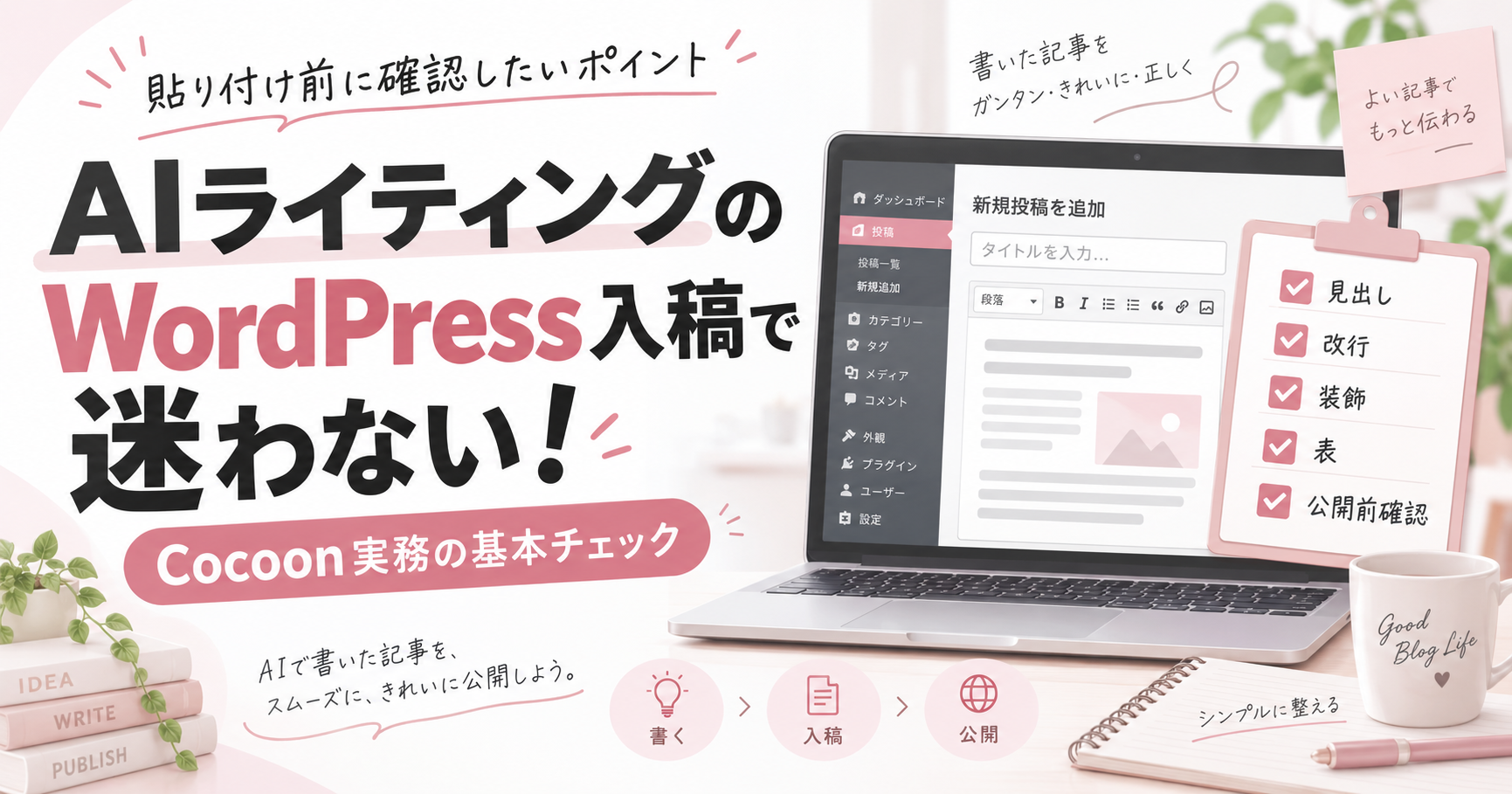
AIライティングで記事を作れても、WordPressへの入稿段階で見出しや表が崩れたり、不要なコードが混ざったりすると、修正に時間がかかります。
特にCocoonテーマのクラシックエディターを使う場合は、AIへ「文章を書いて」と依頼するだけでなく、WordPressの「テキスト」画面へ貼り付けるHTMLとして出力させるところまで設計しておくことが重要です。
この記事では、AIライティングで作成した原稿をCocoonのクラシックエディターへ入稿するときに確認したい基本ポイントを、実際の作業順に整理します。
\ MLMの勧誘に疲れた方へ /
人を誘わずに収入を得る仕組みがあります。

- 顔出しや本名の公開は不要
- 知り合い・友人への声かけは一切なし
- AIとネット集客を活用した仕組み
- 営業・説明・フォローは専門チームが対応
- 学びながら進められる教育・サポート体制
- 一度きりではなく、積み上がる報酬構造
- 初心者でも無理なく取り組める設計
人間関係を壊さず収入の柱を考えたい方、
こちらをご覧ください。

AIライティングのWordPress入稿ではHTMLの完成形を決めておく
WordPress入稿を効率化したい場合、AIに本文だけを作らせて、入稿時に見出しや箇条書きを手作業で設定する方法では作業が残ります。
最初からWordPressで使用するHTML構造まで指定し、完成したコードをクラシックエディターの「テキスト」画面へ貼り付けられる状態にしておくと、入稿後の調整を減らしやすくなります。
本文はh2から始める
WordPressでは通常、投稿編集画面のタイトル欄へ記事タイトルを入力します。そのため、本文用HTMLにも同じタイトルをh1として入れると、公開ページでタイトルが重複することがあります。
記事タイトルはWordPress側へ入力し、本文HTMLはh2から始めると役割を分けておくと管理しやすくなります。
AIには使用するHTMLタグをあらかじめ指定する
入稿後の修正を減らすには、AIへ使ってよいHTMLタグを伝えておく方法が有効です。一般的な記事であれば、次のようなタグを中心に構成できます。
- 見出しはh2、h3
- 本文はp
- 箇条書きはul、ol、li
- 強調はstrong
- 表はtable、thead、tbody、tr、th、td
テーマ独自の装飾コードを大量に使うより、まず標準的なHTMLで記事構造を整えた方が、AIが生成したコードの確認もしやすくなります。
Cocoonのクラシックエディターへ入稿する基本手順
クラシックエディターには、画面上で文章を編集する「ビジュアル」と、HTMLを直接扱う「テキスト」があります。
AIが生成したHTMLをそのまま利用するときは、基本的に「テキスト」側へ貼り付けて作業します。
- WordPressで新規投稿または編集画面を開く
- タイトル欄へ記事タイトルを入力する
- 本文編集欄の「テキスト」を選択する
- AIが生成したHTML本文を貼り付ける
- 下書き保存する
- プレビューで公開時の表示を確認する
- カテゴリーやスラッグなど投稿設定を確認する
HTMLを貼り付けた直後に公開するのではなく、一度下書き保存してからプレビューする流れを基本にすると、表示崩れや本文の欠落に気づきやすくなります。
HTML編集中はビジュアルとの往復を減らす
クラシックエディターでは「ビジュアル」と「テキスト」を切り替えられますが、HTMLを細かく調整している記事では、切り替え後にタグや文字コードの状態を再確認した方が安全です。
特にAIから受け取ったHTMLをそのまま利用したい場合は、入稿中はテキスト画面を中心に編集し、見た目の確認はプレビューで行う方法が分かりやすいでしょう。
AIライティング原稿を貼る前に確認したい5つのポイント
AIが生成したHTMLは、そのまま貼れば必ず完成するわけではありません。WordPressへ入稿する前に、最低限チェックしたいポイントがあります。
1.h1が本文に入っていないか
最初に確認したいのがh1です。投稿タイトルをWordPressのタイトル欄へ入力する運用なら、本文内にh1は基本的に不要です。
AIへの指示には「記事タイトルはHTMLに含めない」「本文はh2から開始する」と明記しておくと、重複を防ぎやすくなります。
2.見出し階層がh2とh3で整理されているか
見出しは文字を大きくするためだけではなく、記事の構造を示す役割があります。
大きなテーマをh2、その中の具体的な論点をh3として、h2の内容をh3で分解する構造になっているか確認しましょう。
見た目だけを理由にh2からh4へ飛ぶような構造は避け、記事の論理構造に合わせて見出しを配置する方が管理しやすくなります。
3.Markdown記法やコードフェンスが残っていないか
AIの出力には、HTMLとは別にMarkdown記法が混ざる場合があります。
- 「## 見出し」のような記号
- 「**重要**」のような強調記法
- HTMLコードを囲むバッククォート
- 「html」と書かれたコードブロック用文字列
これらが本文に残っていると、そのまま文字として表示されることがあります。WordPressへ貼るコードには、必要なHTMLだけが含まれているか確認します。
4.AI内部の参照文字列が混ざっていないか
Web検索機能を使ったAIでは、生成時の参照情報や内部的な識別文字列が文章へ混ざることがあります。
読者向けの記事に不要な参照ID、引用番号、特殊なマーカーなどが入っていないか、入稿前に検索して確認しておくと安心です。
5.表がスマートフォンで読めるか
PCでは問題なく見える表でも、列数や文章量が多いとスマートフォンでは横幅に収まらないことがあります。
AIに表を作らせる場合は、列を増やしすぎず、セル内の文章も短めに整理することがポイントです。横幅が必要な表では、横スクロールできる構造にしておく方法もあります。
| 確認項目 | 入稿前に見るポイント |
|---|---|
| タイトル | 本文内にh1や同じタイトルが重複していないか |
| 見出し | h2とh3の階層が自然につながっているか |
| 本文 | 文章の欠落や重複がないか |
| HTML | 閉じタグの不足や不要な記号がないか |
| 表 | PCとスマートフォンの両方で読めるか |
AIへWordPress入稿用HTMLを依頼するときの指示内容
AIライティングでは、本文を書かせた後に「HTMLへ変換してください」と追加指示する方法もありますが、WordPress入稿まで前提にするなら最初から条件をまとめて伝えた方が出力を安定させやすくなります。
例えば、次のような条件を指示へ含めます。
WordPressのCocoonテーマを使用しています。
クラシックエディターの「テキスト」画面へ
そのまま貼り付けられるHTMLで記事を作成してください。

記事タイトルはWordPress側へ入力するため、
本文内にh1は出力しないでください。

本文はh2から始め、
h2・h3・p・ul・ol・li・strong・tableなどの
一般的なHTMLタグで構成してください。

Markdown記法やコードフェンス、
AIの参照IDや引用マーカーは本文へ入れないでください。
さらに記事ごとに「表を使う」「手順は番号リストにする」「不要な外部リンクを作らない」などの条件を追加すると、入稿作業に合わせた形へ調整できます。
WordPressへ貼り付けた後に確認するポイント
HTMLが正しく見えていても、入稿作業は貼り付けだけでは終わりません。公開画面に近い状態で確認して初めて、記事として問題がないか判断できます。
プレビューで本文全体を確認する
最初に、記事の冒頭から最後まで通して確認します。
- 文章が途中で消えていないか
- 同じ段落が重複していないか
- 見出しの順番が正しいか
- 箇条書きが崩れていないか
- 表が画面から大きくはみ出していないか
- HTMLタグが文字として表示されていないか
AIが生成した文章では内容確認とHTML確認を分けず、両方を同時に見ることが大切です。
WordPress側の投稿設定を確認する
本文のHTMLが完成していても、投稿設定が空欄のままでは公開作業は完了しません。
運用ルールに合わせて、カテゴリー、スラッグ、アイキャッチ、抜粋やメタディスクリプションなどを確認します。使用しているプラグインやCocoonの設定によって表示される入力項目は異なるため、自分のサイトで必要な項目をチェックリスト化しておくと便利です。
AIライティングのWordPress入稿で起こりやすい失敗
AIからHTMLを受け取る運用では、よく似たミスが繰り返し発生します。原因と対処方法をセットで覚えておくと、修正時間を短縮できます。
| 症状 | 主な原因 | 確認方法 |
|---|---|---|
| タイトルが2回表示される | 本文HTMLにもh1を入れている | 本文をh2から開始する |
| 記号がそのまま表示される | Markdownやコードフェンスが残っている | 貼り付け前に不要な記号を削除する |
| HTMLタグが文字で見える | 貼り付ける画面や文字変換が適切でない | クラシックエディターのテキスト画面を確認する |
| 装飾が変わった | ビジュアルとテキストを往復して編集した | 元のHTMLと保存後の状態を比較する |
| 表がスマホからはみ出す | 列数やセル内の文字量が多い | 列数を減らすか横スクロールを検討する |
| 見出しデザインが想定と違う | HTMLではなくテーマ側のスタイルが適用される | 編集画面だけでなくプレビューで確認する |
AIライティングからWordPress入稿までのチェックリスト
毎回ゼロから確認すると漏れが起こりやすいため、入稿作業をチェックリスト化しておくと効率的です。
- 記事タイトルはWordPressのタイトル欄へ入力したか
- 本文HTMLにh1が入っていないか
- 本文はh2から始まっているか
- h2とh3の階層は自然か
- Markdown記法が残っていないか
- コードフェンスが残っていないか
- AIの参照IDや不要な文字列が残っていないか
- 文章の省略や重複がないか
- 表や箇条書きが崩れていないか
- PC表示を確認したか
- スマートフォン表示を確認したか
- カテゴリーを設定したか
- スラッグを確認したか
- メタディスクリプションなど必要なSEO項目を確認したか
- 公開前に最終プレビューを行ったか
AIが担当する範囲と、人が公開前に確認する範囲を固定することが、WordPress入稿を安定させるポイントです。
AIライティングとWordPress入稿でよくある質問
AIが作ったHTMLはそのままWordPressへ貼れますか?
標準的なHTMLで正しく構成されていれば、クラシックエディターのテキスト画面へ貼り付けて利用できます。ただし、貼り付け後は必ずプレビューし、見出し、表、箇条書き、本文の欠落などを確認しましょう。
CocoonではHTMLにh1を入れた方がよいですか?
WordPressの投稿タイトル欄へ記事タイトルを入力する通常の運用であれば、本文側で同じh1を追加する必要はありません。本文はh2から始める形にするとタイトルの重複を避けやすくなります。
ビジュアル画面へ切り替えて編集しても大丈夫ですか?
切り替え自体は可能ですが、HTMLを細かく指定している場合は、切り替え後にコードや表示が変化していないか確認することをおすすめします。HTML中心の運用では、テキスト画面で編集し、表示確認をプレビューで行う方法が分かりやすいです。
AIには本文だけ作らせるのとHTMLまで作らせるのはどちらが楽ですか?
WordPressへの入稿時間まで短縮したい場合は、HTMLまで出力条件に含める方が手作業を減らしやすくなります。一方で、サイト独自の複雑な装飾が多い場合は、文章生成と装飾工程を分けた方が管理しやすいケースもあります。
AI入稿で最も重要な最終確認は何ですか?
公開ページのプレビュー確認です。AIの回答画面やWordPress編集画面だけで判断せず、実際の表示に近い状態で文章、見出し、表、余白、スマートフォン表示まで確認します。
AIライティングのWordPress入稿は型を決めると迷いにくい
AIライティングをWordPress実務へ取り入れるなら、文章生成だけで終わらせず、どのHTML形式で出力し、どの画面へ貼り、何を確認して公開するかまで一連の手順として決めておくことが重要です。
Cocoonのクラシックエディターでは、投稿タイトルをWordPress側へ入力し、本文はh2から始まる標準的なHTMLとして生成して、テキスト画面へ貼り付ける形にすると作業を整理しやすくなります。
最後にプレビュー、スマートフォン表示、投稿設定を確認する工程を残しておけば、AIによる時短と公開前の品質確認を両立しやすくなります。