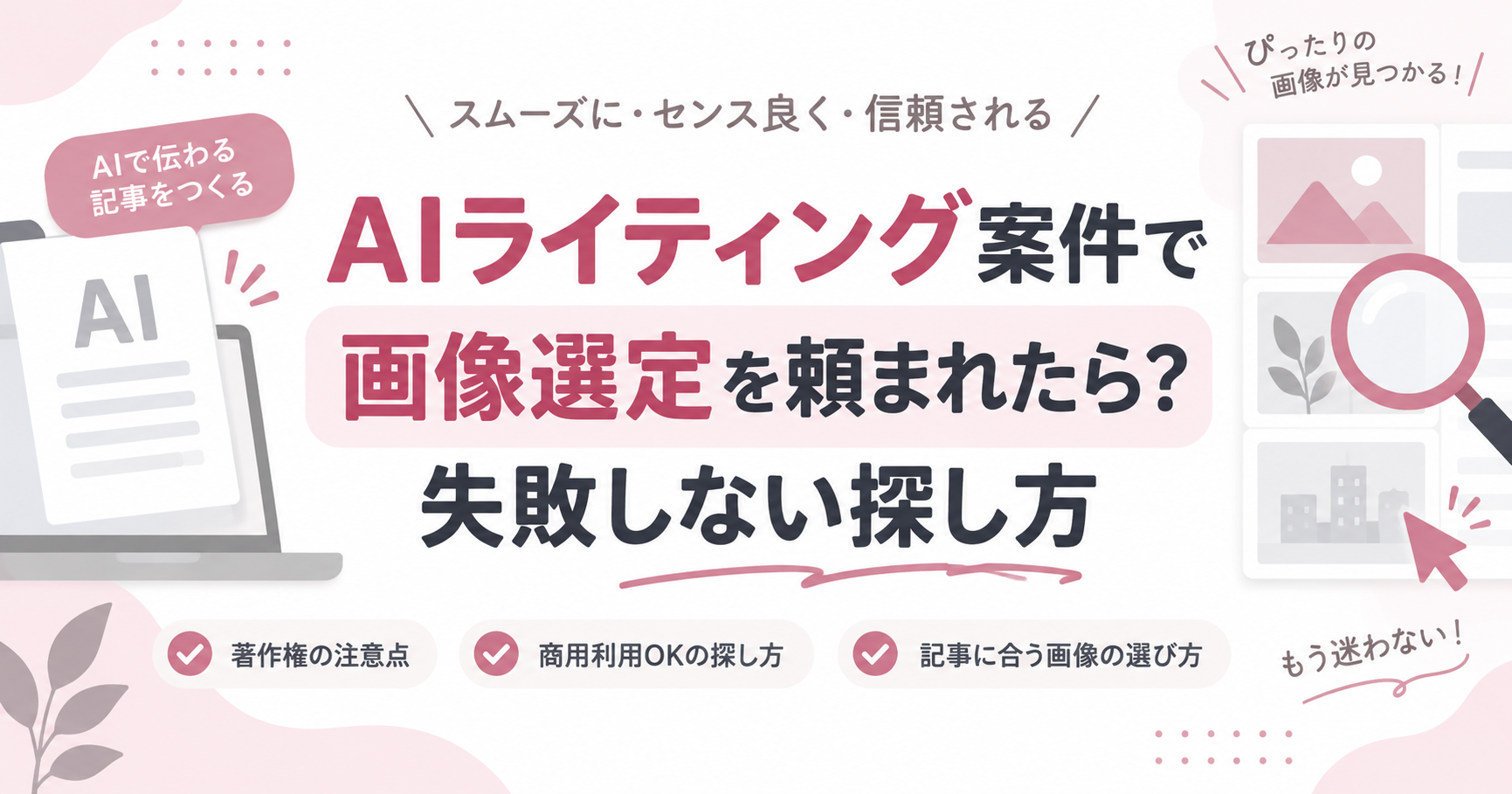
AIライティング案件では、本文作成だけでなく「記事に合う画像も選んでください」と依頼されることがあります。ここでいう画像選定は、AIで画像を生成する作業ではありません。記事の内容や見出しに合う写真・イラストを素材サイトなどから探し、候補を選ぶ作業です。
画像選定は一見簡単そうですが、記事との関連性、素材サイトの利用条件、画像サイズ、テイストなど、確認するポイントは意外と多くあります。文章が良くても、画像が内容と合っていないと記事全体の印象がちぐはぐになってしまいます。
この記事では、AIライティング案件で画像選定を頼まれたときの基本的な考え方から、画像の探し方、検索キーワードの作り方、失敗しやすいポイントまで解説します。初めて画像選定を担当する方は、作業手順を決めるところから始めてみましょう。
\ MLMの勧誘に疲れた方へ /
人を誘わずに収入を得る仕組みがあります。

- 顔出しや本名の公開は不要
- 知り合い・友人への声かけは一切なし
- AIとネット集客を活用した仕組み
- 営業・説明・フォローは専門チームが対応
- 学びながら進められる教育・サポート体制
- 一度きりではなく、積み上がる報酬構造
- 初心者でも無理なく取り組める設計
人間関係を壊さず収入の柱を考えたい方、
こちらをご覧ください。

- AIライティング案件の画像選定は画像生成とは違う
- 画像選定を始める前に確認したい5つのポイント
- AIライティング案件で使う画像の探し方5ステップ
- 見出しに合う画像が見つからないときの検索キーワードの作り方
- AIを使えば画像選定の検索キーワードを考えやすい
- 記事用画像を選ぶときに失敗しやすい7つのポイント
- フリー素材サイトを使うときは利用条件まで確認する
- 画像をWordPressへ入れる案件ではファイル名や代替テキストも確認する
- 画像選定にかける時間を短縮するコツ
- AIライティング案件の画像選定で使えるチェックリスト
- AIライティングの画像選定でよくある質問
- AIライティング案件の画像選定は「見出しとの一致」を基準にしよう
AIライティング案件の画像選定は画像生成とは違う
AIライティング案件で「画像選定あり」と書かれている場合、必ずしもAI画像を作るという意味ではありません。
一般的には、記事の内容に合う既存の写真やイラストを素材サイトから探し、記事へ使用する画像を選ぶ作業を指します。
たとえば「在宅ワークの始め方」という記事なら、パソコンで仕事をしている人物や自宅のデスク環境など、内容をイメージしやすい画像を探します。
大切なのは、きれいな画像を選ぶことよりも、記事の内容と画像の意味を合わせることです。
画像生成を求められているのか、フリー素材などから画像を探すのかは案件によって異なります。依頼文に「画像選定」「画像挿入」「フリー素材選定」などと書かれている場合は、まず作業範囲を確認しましょう。
画像選定を始める前に確認したい5つのポイント
すぐに画像を探し始めるより、先に案件のルールを確認したほうが手戻りを減らせます。
特に次の5点は確認しておきたいポイントです。
- 画像を何枚入れるのか
- どの見出しに画像を入れるのか
- 使用できる素材サイトに指定があるか
- 画像サイズや縦横比に指定があるか
- 画像URL・画像ファイル・WordPress挿入など、どの状態で納品するのか
画像の枚数と挿入場所を確認する
まず確認したいのが、必要な画像の枚数です。
「各H2の下に1枚」「記事全体で5枚」「アイキャッチのみ」など、案件によって指定方法は異なります。
指定がない状態で勝手に大量の画像を探すと、作業時間ばかり増えてしまいます。反対に画像が少なすぎると、納品後に追加を求められる可能性があります。
先に見出し構成を確認し、どこに何枚必要なのかを整理してから検索すると効率的です。
使用できる素材サイトを確認する
クライアントによっては、使用する素材サイトを指定している場合があります。
Pexels、Unsplash、写真AC、Canvaなどが候補になることもありますが、案件によってルールは異なります。
「無料素材ならどこから取ってもよい」と判断せず、クライアントのマニュアルや指定を優先してください。
また、素材サイトにはそれぞれ利用条件があります。使用前に現在の利用規約を確認し、記事の用途で利用できる素材かを確認することが重要です。
画像サイズや縦横比を確認する
同じ内容の画像でも、横長・縦長・正方形では記事に入れたときの印象が変わります。
ブログ記事の本文画像では横長の画像を指定されるケースがありますが、実際に必要なサイズは案件ごとに確認しましょう。
画像をダウンロードしてからサイズが合わないことに気づくと、探し直しや加工が必要になります。
納品方法を確認する
画像選定といっても、納品範囲は同じではありません。
- 画像の候補URLだけ提出する
- 画像ファイルをダウンロードして提出する
- Googleドキュメントへ画像を入れる
- WordPressへ画像をアップロードする
- ファイル名や代替テキストまで設定する
どこまで担当するかによって必要な作業時間が大きく変わります。
特にWordPress入稿まで含まれる場合は、単純な「画像探し」だけではないため、依頼内容をよく確認しましょう。
AIライティング案件で使う画像の探し方5ステップ
画像選定で迷いやすい方は、毎回同じ流れで探すようにすると作業しやすくなります。
おすすめは、次の5ステップです。
- 画像を入れる見出しを読む
- 見出しの内容を短い言葉へ変換する
- 複数の検索キーワードを作る
- 候補画像を2~3枚まで絞る
- 記事全体の統一感を確認する
ステップ1:画像を入れる見出しを読む
最初に、その画像が入るH2やH3の内容を確認します。
タイトルだけを見て記事全体に関連する画像を探すと、どの見出しにも同じような画像が並びがちです。
たとえば記事全体のテーマが「AIライティング」でも、見出しが「AIライティングで作業時間を短縮する方法」なら、AIのロゴのような画像より、パソコンで効率よく作業している様子などを連想したほうが内容に合わせやすくなります。
ステップ2:見出しの意味を検索しやすい言葉へ変換する
見出しをそのまま素材サイトへ入力しても、狙った画像が出てこないことがあります。
そこで、見出しの意味を「人物」「場所」「行動」「物」のどれかへ変換します。
| 見出しの内容 | 画像へ変換する考え方 | 検索語の例 |
|---|---|---|
| 在宅ワークを始める方法 | 場所+人物 | 在宅勤務、パソコン、自宅、仕事 |
| 仕事の効率を上げる方法 | 行動+物 | パソコン、タスク管理、デスク |
| 副業で失敗する原因 | 感情+人物 | 悩む、困る、パソコン |
| AIツールの選び方 | 比較+デジタル | 選択、比較、パソコン、AI |
記事の文章を検索するのではなく、その内容を目で見える場面へ変換するのがコツです。
ステップ3:検索キーワードを複数作る
1つのキーワードだけで画像を決めようとすると、選択肢が狭くなります。
たとえば「Webライター」というテーマなら、次のように検索語を広げられます。
- ライター パソコン
- 在宅ワーク パソコン
- 文章作成 パソコン
- デスクワーク 自宅
- ノートパソコン 仕事
日本語検索で候補が少ない素材サイトでは、英語の検索語を試す方法もあります。
「writer」「remote work」「laptop work」「home office」のように、短い単語を組み合わせて検索すると別の候補が見つかることがあります。
ステップ4:候補を2~3枚まで絞る
良さそうな画像を見つけるたびに保存していると、候補が増えすぎて逆に決めにくくなります。
まずは各見出しにつき2~3枚程度まで候補を絞りましょう。
候補を比較するときは、「おしゃれかどうか」だけではなく、見出しを読んだ直後に表示されても違和感がないかを見るのがおすすめです。
ステップ5:記事全体の統一感を確認する
1枚ずつ見ると良い画像でも、記事全体に並べるとバラバラに見える場合があります。
写真、イラスト、CG風素材を無計画に混ぜたり、人物写真の雰囲気が見出しごとに大きく変わったりすると、統一感がなくなります。
最後は画像単体ではなく、記事全体を通して違和感がないか確認しましょう。
見出しに合う画像が見つからないときの検索キーワードの作り方
画像選定で最も時間がかかりやすいのが、「何と検索すればいいのかわからない」という場面です。
その場合は、見出しをそのまま検索せず、イメージできる具体的な場面へ置き換えてみてください。
抽象的な言葉を具体的な場面へ変える
たとえば「メリット」という言葉そのものを写真にするのは難しいですが、「笑顔」「成功」「仕事が進む」「喜ぶ」といった場面なら画像を探しやすくなります。
| 抽象的な内容 | 画像検索へ変換する例 |
|---|---|
| メリット | 笑顔、成功、喜ぶ、快適 |
| デメリット | 悩む、困る、失敗、不安 |
| 効率化 | パソコン、時計、タスク管理、作業 |
| 比較 | 選択、2択、チェック、検討 |
| 注意点 | 確認、チェック、警告、悩む |
| 初心者 | 勉強、学習、パソコン操作、メモ |
「見出しを写真にするとしたら何が写っているか」と考えると、検索語を作りやすくなります。
人物+行動+場所で考える
人物写真を探す場合は、「人物+行動+場所」の3つに分ける方法も便利です。
たとえば「副業ライターが記事を書く」という内容なら、「女性+パソコン作業+自宅」「男性+文章作成+デスク」のように分解できます。
すべての条件を検索語へ入れる必要はありません。検索結果が少なければ条件を減らし、多すぎれば条件を追加して調整します。
AIを使えば画像選定の検索キーワードを考えやすい
AIライティング案件では、本文を書くためだけでなく、画像を探すための補助としてAIを使う方法もあります。
たとえば見出しをAIへ渡し、「この見出しに合う写真素材を探すための検索キーワードを10個考えて」と依頼すれば、検索語の候補を短時間で作れます。
特に「信頼性」「効率化」「安心感」のような抽象的な見出しは、そのままでは写真を探しにくいため、AIに視覚的な場面へ言い換えてもらうと便利です。
ただし、AIが提案した検索語で出てきた画像をそのまま採用するのではなく、最終的には人が記事との関連性を確認します。
AIは画像そのものを決める役ではなく、検索キーワードを広げる補助役として使うと効率的です。
記事用画像を選ぶときに失敗しやすい7つのポイント
画像が見つかったとしても、すぐに採用するのはおすすめできません。
次のような画像選定は修正につながりやすいため注意しましょう。
1.検索結果に出てきた画像をそのまま使う
検索エンジンの画像検索に表示されている画像は、「検索結果に表示されている=自由に記事で使える」という意味ではありません。
画像を利用するときは、利用元や利用条件を確認する必要があります。
2.見出しと雰囲気だけ合わせる
「仕事の記事だからパソコン」「美容の記事だから女性」のように大まかなテーマだけで選ぶと、見出しとの関連性が弱くなります。
画像を見ただけで文章のすべてを説明する必要はありませんが、少なくとも見出しと矛盾しない画像を選びましょう。
3.毎回同じようなパソコン画像を使う
AI、Webライター、副業、在宅ワークなどの記事では、パソコンを使っている人物写真が便利です。
しかし、すべての見出しで似た画像を使うと、読者から見ると同じ画像が繰り返されているように感じられます。
人物、デスク、スマートフォン、ノート、作業風景など、見出しに応じて変化を付けましょう。
4.画像内の文字を確認しない
写真の中に英語や数字、ブランド名などが写っている場合があります。
記事内容と関係のない文字が大きく入っていると、読者が画像内の情報を記事内容の一部だと受け取る可能性があります。
画像を採用する前に、背景まで確認してください。
5.人物やロゴが写っている画像を無条件で選ぶ
人物、商品、企業ロゴなどが大きく写った素材では、利用条件を特に確認しておきたいところです。
素材サイトで配布されている画像でも、あらゆる使い方が無条件で認められているとは限りません。
「フリー素材」という言葉だけで判断せず、実際の利用規約と案件の用途を確認することが重要です。
6.画像のテイストを混ぜすぎる
1枚目は自然な写真、2枚目はポップなイラスト、3枚目はリアルなCGという状態では、記事のデザインがまとまりにくくなります。
特別な意図がなければ、写真中心、イラスト中心など、ある程度方向性をそろえると見やすくなります。
7.画像選定だけに時間をかけすぎる
画像は候補が無限に見つかるため、「もっと良い画像があるかもしれない」と探し続けると作業時間が伸びます。
案件の目的は、世界で一番きれいな画像を見つけることではありません。
指定条件を満たし、見出しとの関連性があり、記事全体になじむ画像が見つかったら次へ進みましょう。
フリー素材サイトを使うときは利用条件まで確認する
記事用画像を探すときは、Pexels、Unsplash、写真AC、Canvaなどのサービスを候補にすることがあります。
ただし、素材サイトごとに利用条件や禁止事項は異なり、条件が変更されることもあります。
過去に使ったことがあるサイトでも、「以前使えたから今回も大丈夫」と決めつけないようにしましょう。
確認したい主な項目は次のとおりです。
- Web記事で使用できるか
- 商用案件で使用できるか
- クレジット表記が必要か
- 加工やトリミングができるか
- 人物やブランドが写っている場合に制限がないか
- 画像データそのものの再配布にならないか
さらに、クライアント独自のルールがある場合は、素材サイトの条件だけでなく案件マニュアルにも従います。
画像をWordPressへ入れる案件ではファイル名や代替テキストも確認する
画像選定だけではなくWordPress入稿まで担当する場合は、画像を選んで終わりではありません。
案件によっては、ファイル名の変更、画像サイズの調整、代替テキストの設定なども作業範囲に含まれます。
ファイル名は内容がわかる形にする
ダウンロードした画像には、数字だけの名前や素材サイト独自のファイル名が付いている場合があります。
クライアントから命名ルールを指定されている場合は、そのルールに合わせて変更します。
指定がなければ勝手にルールを作るのではなく、既存記事の画像名などを確認してサイト内の運用に合わせる方法もあります。
代替テキストは画像の内容に合わせる
代替テキストを入力する案件では、画像と関係のないSEOキーワードを無理に詰め込むのではなく、画像の内容が伝わる文章を考えます。
ただし、代替テキストの設定方針もサイトによって異なるため、クライアントのマニュアルがある場合はそちらを優先してください。
画像選定にかける時間を短縮するコツ
画像選定は慣れていないと、本文執筆以上に時間を取られることがあります。
効率を上げるには、毎回ゼロから考えない仕組みを作るのがおすすめです。
検索キーワードのパターンを持っておく
よく扱うジャンルでは、使いやすい検索語を記録しておくと次回から早く探せます。
たとえばWebライティング系なら「laptop」「writer」「remote work」「home office」「typing」など、自分なりの検索語リストを作っておく方法があります。
先に全見出しの検索語を作る
1つの見出しを読んで画像を探し、次の見出しを読んでまた検索語を考える方法では、思考の切り替えが何度も発生します。
先に記事全体を読み、各見出しに対する検索語を一覧化してから、まとめて画像を探す方法も効率的です。
完璧な1枚を探し続けない
画像選定では、候補を探せば探すほど迷いやすくなります。
見出しとの関連性、案件の条件、記事全体の統一感を満たした段階で決定する基準を持っておくことが大切です。
AIライティング案件の画像選定で使えるチェックリスト
納品前は、次の項目を順番に確認すると抜け漏れを防ぎやすくなります。
- 依頼された枚数がそろっている
- 指定された見出しに画像が入っている
- 各画像が見出しの内容と合っている
- 同じような画像ばかりになっていない
- 画像サイズや縦横比が指定に合っている
- 使用した素材の利用条件を確認している
- 人物・商品・ロゴなどに問題がないか確認している
- クライアント指定の素材サイトを使用している
- 必要なら画像元を確認できる情報を残している
- WordPress入稿ではファイル名や代替テキストの指示を確認している
画像選定に慣れるまでは、このようなチェックリストを作業画面の横に置いておくと便利です。
AIライティングの画像選定でよくある質問
画像選定とは画像を作成する作業ですか?
必ずしも画像作成を意味するわけではありません。記事内容に合った既存の写真やイラストを素材サイトなどから探し、使用する画像を決める作業として依頼されることがあります。
AI画像生成が必要な案件では、その旨が別途指定されているか確認しましょう。
画像はGoogle画像検索から選んでも大丈夫ですか?
検索結果に表示されているという理由だけで、記事へ自由に使用できるとは判断できません。
実際に記事で使用する場合は、画像の提供元や利用条件を確認してください。
どんな画像を選べば正解かわかりません
「おしゃれな画像」を基準にするより、画像を入れる見出しの内容を視覚的に表しているかで判断すると選びやすくなります。
迷ったら「この見出しの直後にこの画像が表示されても違和感がないか」と考えてみてください。
見出しに合うフリー素材が見つからない場合はどうしますか?
見出しをそのまま検索するのではなく、人物、行動、場所、物、感情などへ分解して検索してみましょう。
日本語だけで見つからない場合は、短い英単語へ置き換えることで候補が増える場合があります。
AIに画像選定を任せることはできますか?
検索キーワードの作成や画像イメージの言語化には活用できます。
一方、実際の画像が案件ルールや利用条件に合うか、記事全体で違和感がないかといった最終確認は人が行うほうが安全です。
画像選定はライティング料金に含まれますか?
案件ごとに異なります。画像URLの選定だけなのか、ダウンロード、加工、WordPressへのアップロードまで含むのかでも作業量は変わります。
応募や受注の段階で作業範囲を確認しておくと、想定以上に時間がかかる状況を防ぎやすくなります。
AIライティング案件の画像選定は「見出しとの一致」を基準にしよう
AIライティング案件で画像選定を頼まれたら、最初に「画像を何枚選ぶのか」「どの素材サイトを使うのか」「どの状態まで仕上げるのか」を確認しましょう。
画像を探すときは、見出しをそのまま検索するのではなく、人物、行動、場所、物、感情などへ変換すると候補を見つけやすくなります。AIに検索キーワードの候補を出してもらう方法も、作業時間の短縮に役立ちます。
最も重要なのは、派手さやおしゃれさだけで判断せず、記事内容との関連性、案件の指定、素材の利用条件、記事全体の統一感まで確認することです。自分なりの検索手順とチェックリストを作っておけば、画像選定を含むAIライティング案件にも対応しやすくなるでしょう。